D’une photo aux flashcards
Transformer une photo en flashcards fiables à partir de vos notes
Un bon résultat se prépare avant le scan. Utilisez une page lisible, une lumière uniforme et une consigne précise, puis comparez chaque carte générée à la source avant de réviser.
Contenu vérifié le 21 juillet 2026
La réponse courte
Posez la page à plat, photographiez-la sous une lumière vive et uniforme, gardez tout le texte utile dans le cadre et évitez les ombres. Demandez au scanner de cibler les termes ou idées dont vous avez besoin. Considérez le paquet généré comme un brouillon modifiable et corrigez les erreurs de lecture ou de contexte.
Obtenez un scan plus net en trois étapes
- 1
Préparez une page lisible
Aplatissez les plis, écartez les pages sans rapport et rendez les notes au crayon ou les petites annotations aussi visibles que possible.
- 2
Photographiez sans déformer
Tenez le téléphone parallèle à la page, remplissez le cadre, faites la mise au point et évitez l’ombre de votre main ou de l’appareil.
- 3
Vérifiez les noms et les symboles
Avant d’enregistrer, comparez chaque terme, nombre, accent, formule et abréviation générés avec la photo.
Facilitez la lecture de la page
La reconnaissance de caractères fonctionne mieux avec un texte contrasté et un espacement régulier. Une encre foncée sur une page claire est plus facile à lire qu’un crayon pâle, et une page photographiée de face donne de meilleurs résultats qu’une prise très inclinée. Si le cahier se courbe près de la reliure, scannez séparément la moitié la plus plate.
Recadrez le bureau, les doigts et les pages voisines lorsqu’ils gênent la lecture. Pour des notes denses, deux photos rapprochées peuvent être plus fiables qu’une seule image prise de loin. L’objectif n’est pas une belle photo, mais une source lisible.
Indiquez au générateur ce qui compte
Une page peut contenir des titres, des exemples, des rappels et des idées inachevées. Une consigne courte comme « cibler le vocabulaire clé », « comparer les deux processus » ou « tester les étapes numérotées » aide à produire des cartes adaptées à votre objectif.
Soyez plus précis si seule une partie de la page vous intéresse. Vous obtiendrez moins de cartes hors sujet et un ensemble plus facile à réviser. Si le scan mélange plusieurs matières, photographiez-les séparément pour garder des paquets bien organisés.
- Précisez la matière et le type de connaissances à tester.
- Indiquez la langue cible pour des notes bilingues.
- Séparez les pages lorsque différentes sections demandent des consignes distinctes.
Vérifiez d’abord les détails sensibles
Les noms propres, les dates, les décimales, les symboles chimiques, les notations mathématiques et les accents méritent une attention particulière. Un seul caractère peut changer la réponse, et l’IA peut transformer avec assurance une abréviation inhabituelle en un mot erroné.
Gardez l’image d’origine ouverte pendant la modification. Si une phrase des notes est ambiguë, reformulez la carte autour d’un fait vérifiable au lieu de laisser le générateur deviner le contexte manquant.
D’une photo aux flashcards
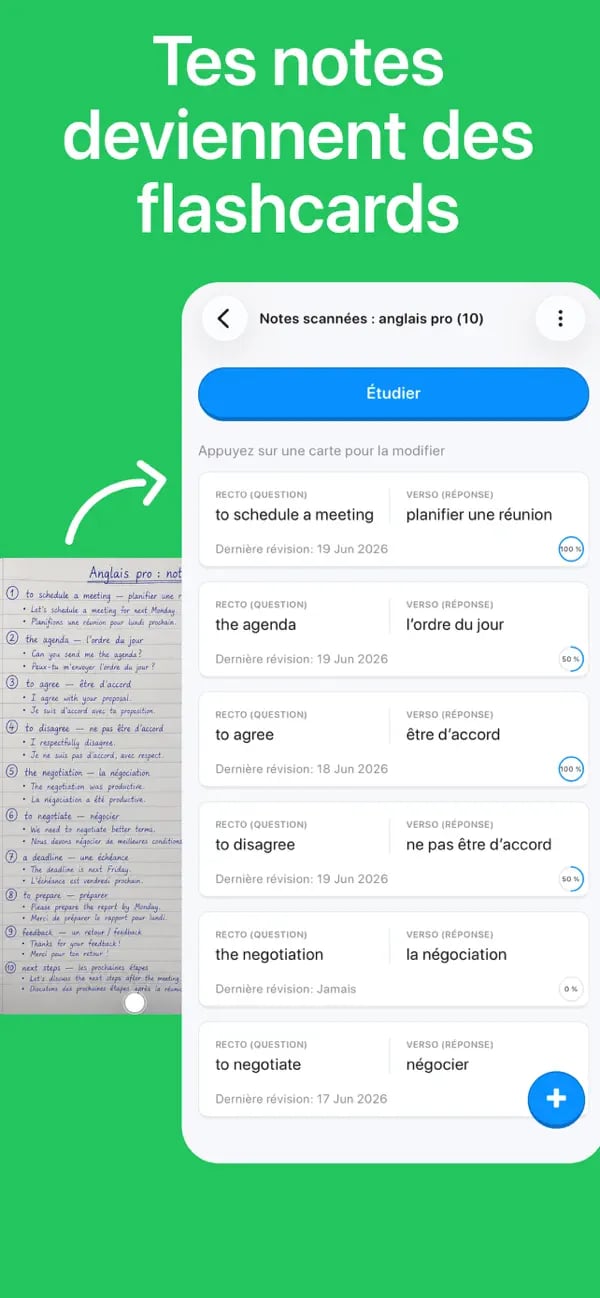
Scannez vos notes dans Memko
Le parcours de scan permet de photographier une page, de définir une priorité, de vérifier le résultat et d’ajouter les cartes à un paquet nouveau ou existant.
- 1
Choisissez Scanner des notes, puis prenez une photo ou sélectionnez une image existante.
- 2
Ajoutez une priorité, par exemple les définitions, les expressions d’espagnol professionnel ou les étapes d’un processus.
- 3
Comparez les cartes à l’image, corrigez les erreurs, enregistrez et lancez une courte séance de révision.
Questions sur le scan de photos
Améliorez d’abord la source avant de corriger les cartes.
Continuez à apprendre
Sources et lectures complémentaires
Transformez les notes d’aujourd’hui en connaissances durables
Créez un paquet, suivez un plan personnalisé et consolidez les idées importantes avec de courtes séances quotidiennes.
Téléchargement gratuit sur iOS et Android